
Sipariş İade Yapısı Yenilendi
Siparişlerin iade süreçleri uçtan uca yenilendi. Artık yönetim paneliniz üzerinden siparişler için iade oluşturabilir ve müşterilerden gelen iade taleplerini yönetebilirsiniz. Siparişteki ürünleri tamamen iade edebilir veya kısmı iadeler gerçekleştirebilirsiniz.
1. İade Ayarları
“Ayarlar -> Mağaza Ayarları -> İade Ayarları” sayfasına girerek iade süreçleriyle ilgili ayarlarınızı düzenleyebilirsiniz. Müşterilerin iade talebi oluşturma izinlerini, hangi sipariş durumlarının iade edilebileceğini, iade taleplerini ne kadar süre içerisinde oluşturabileceklerini, iade formlarını ve iadelerin gerçekleştirileceği kargo firma ayarlarını belirleyebilirsiniz. Müşteriler iade talebi oluşturduğunda kargo firmasındaki şirket/firma kodunuzu göstermek için “Araçlar -> Kargo ve Teslimat” sayfasındaki kargo firma ayarlarına girerek “Firma Kodu” alanını doldurabilirsiniz.
2. İade Taleplerini Görüntüleme
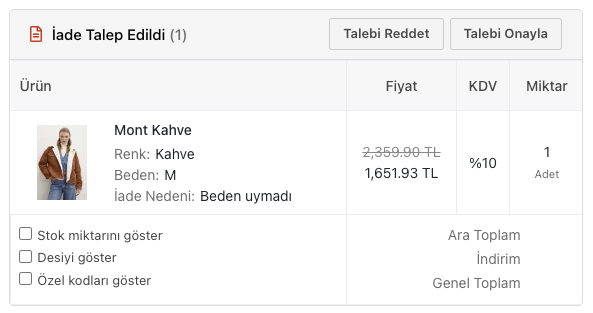
"Siparişler -> İade Talepleri” sayfasından tüm iade taleplerini görüntüleyebilirsiniz. Filtreleme alanını kullanarak iade durumu, sipariş durumu, platform, tarih vb. filtrelemeler yapabilirsiniz. İade süreçlerindeki durumlar ve aksiyonlar aşağıdaki gibidir.
3. Yönetim Paneli Üzerinden İade Oluşturma ve Tamamlama
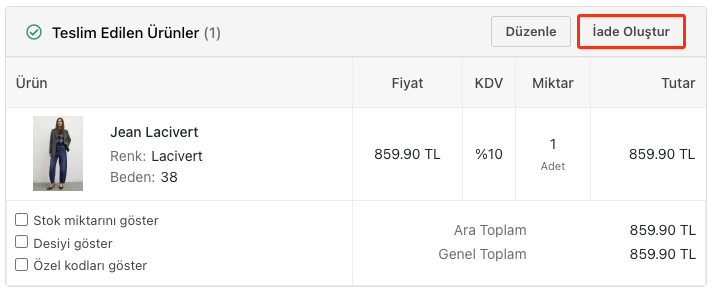
Sipariş detay ekranında “İade Oluştur” butonuna tıklayarak iade sürecini başlatabilirsiniz. İade edilecek ürünlerin miktarını, iadenin durumunu ve iade süreciyle ilgili diğer seçenekleri tamamlayarak iadeyi oluşturabilirsiniz. İadenin müşteri tarafından gönderilmesi bekleniyorsa iade durumu “İade edilen ürünler müşteri tarafından gönderilecek” olarak işaretlenmelidir. İade deponuza ulaştıysa “İade edilen ürünler teslim alındı” olarak işaretleyebilirsiniz.
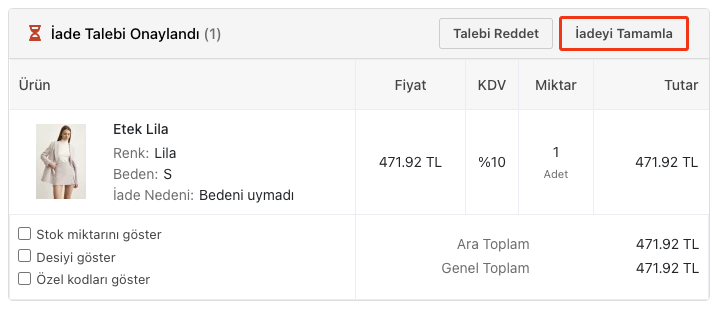
Talebi onaylanan iadeleri “İade Edildi” olarak işaretlemek için ise “İadeyi Tamamla” butonuna tıklamanız yeterlidir.
İadeler tamamlandığında iade edilen tutarları Sanal Pos veya Banka aracılığı ile müşteriye iade etmeniz gerekir. İade tutarların panel üzerinden otomatik iade edilmesiyle ilgili geliştirmeler yapıyoruz. İlerleyen süreçlerde bu konuda sizleri bilgilendireceğiz.
İade tutarlarını müşteriye geri göndermek yerine bir sonraki alışverişinde kullanılması için hediye çeki oluşturabilirsiniz. İade tamamlama ekranında “İade tutarı için hediye çeki gönder” alanını işaretlediğinizde iade edilecek tutar için hediye çeki oluşturulur ve müşteriye otomatik gönderilir.
4. Müşterilerin Site Üzerinden İade Oluşturma Süreçleri
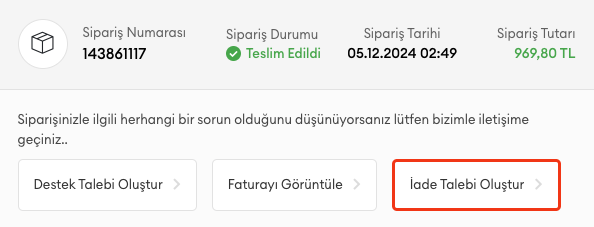
“Ayarlar -> Mağaza Ayarları -> İade Ayarları” sayfasından müşterilerin iade talebi oluşturma sürecini aktifleştirmeniz gerekir. Bu alan aktifleştirildiğinde müşteriler, sipariş takip sayfasında “İade Talebi Oluştur” butonunu görebilecektir. Bu butona tıklayarak iade etmek istedikleri ürünleri seçerek iade talebi oluşturabilirler.
İade talebi oluşturulduğunda veya onaylandığında belirlediğiniz kargo firması ve kargo firmasına ait firma kodunuz görünecektir. Bu bilgileri kullanarak kargoyu iade edebilirler.
5. İade Süreçleriyle İlgili E-Posta, SMS, WhatsApp veya Mobil Uygulama Bildirimleri
İade süreçlerindeki gönderilecek bildirimleri “Araçlar -> E-posta ve SMS” sayfasına girerek görüntüleyebilirsiniz. Bu süreçlerle ilgili hazır bildirim şablonları bulunmaktadır. Bu şablonları düzenleyebilir veya yeni bildirimler oluşturabilirsiniz.
1. İade Ayarları
“Ayarlar -> Mağaza Ayarları -> İade Ayarları” sayfasına girerek iade süreçleriyle ilgili ayarlarınızı düzenleyebilirsiniz. Müşterilerin iade talebi oluşturma izinlerini, hangi sipariş durumlarının iade edilebileceğini, iade taleplerini ne kadar süre içerisinde oluşturabileceklerini, iade formlarını ve iadelerin gerçekleştirileceği kargo firma ayarlarını belirleyebilirsiniz. Müşteriler iade talebi oluşturduğunda kargo firmasındaki şirket/firma kodunuzu göstermek için “Araçlar -> Kargo ve Teslimat” sayfasındaki kargo firma ayarlarına girerek “Firma Kodu” alanını doldurabilirsiniz.
2. İade Taleplerini Görüntüleme
"Siparişler -> İade Talepleri” sayfasından tüm iade taleplerini görüntüleyebilirsiniz. Filtreleme alanını kullanarak iade durumu, sipariş durumu, platform, tarih vb. filtrelemeler yapabilirsiniz. İade süreçlerindeki durumlar ve aksiyonlar aşağıdaki gibidir.
- İade Talep Edildi: Müşteri siparişle ilgili iade talebi oluşturur ve sizin talebi onaylamanız veya reddetmeniz beklenir.
- İade Talebi Onaylandı: Müşterinin iade ürünleri kargolaması beklenir. İade edilen ürünler size ulaştığında “İadeyi Tamamla” butonuna tıklayarak iade sürecini sonuçlandırabilirsiniz.
- İade Talebi Reddedildi: İade talebi reddedildiğinde veya onaylanan iade deponuza ulaştığında ürünlerle ilgili müşteri kaynaklı sorunlar mevcutsa talebi reddedebilirsiniz.
- İade Edildi: İade süreci başarıyla tamamlandığında talep iade edildi olarak belirlenir.
- İade İptal Edildi: Ürünler iade edildikten sonra iade sürecini iptal etmek istediğinizde bu aksiyonu kullanabilirsiniz.
3. Yönetim Paneli Üzerinden İade Oluşturma ve Tamamlama
Sipariş detay ekranında “İade Oluştur” butonuna tıklayarak iade sürecini başlatabilirsiniz. İade edilecek ürünlerin miktarını, iadenin durumunu ve iade süreciyle ilgili diğer seçenekleri tamamlayarak iadeyi oluşturabilirsiniz. İadenin müşteri tarafından gönderilmesi bekleniyorsa iade durumu “İade edilen ürünler müşteri tarafından gönderilecek” olarak işaretlenmelidir. İade deponuza ulaştıysa “İade edilen ürünler teslim alındı” olarak işaretleyebilirsiniz.
Talebi onaylanan iadeleri “İade Edildi” olarak işaretlemek için ise “İadeyi Tamamla” butonuna tıklamanız yeterlidir.
İadeler tamamlandığında iade edilen tutarları Sanal Pos veya Banka aracılığı ile müşteriye iade etmeniz gerekir. İade tutarların panel üzerinden otomatik iade edilmesiyle ilgili geliştirmeler yapıyoruz. İlerleyen süreçlerde bu konuda sizleri bilgilendireceğiz.
İade tutarlarını müşteriye geri göndermek yerine bir sonraki alışverişinde kullanılması için hediye çeki oluşturabilirsiniz. İade tamamlama ekranında “İade tutarı için hediye çeki gönder” alanını işaretlediğinizde iade edilecek tutar için hediye çeki oluşturulur ve müşteriye otomatik gönderilir.
4. Müşterilerin Site Üzerinden İade Oluşturma Süreçleri
“Ayarlar -> Mağaza Ayarları -> İade Ayarları” sayfasından müşterilerin iade talebi oluşturma sürecini aktifleştirmeniz gerekir. Bu alan aktifleştirildiğinde müşteriler, sipariş takip sayfasında “İade Talebi Oluştur” butonunu görebilecektir. Bu butona tıklayarak iade etmek istedikleri ürünleri seçerek iade talebi oluşturabilirler.
İade talebi oluşturulduğunda veya onaylandığında belirlediğiniz kargo firması ve kargo firmasına ait firma kodunuz görünecektir. Bu bilgileri kullanarak kargoyu iade edebilirler.
5. İade Süreçleriyle İlgili E-Posta, SMS, WhatsApp veya Mobil Uygulama Bildirimleri
İade süreçlerindeki gönderilecek bildirimleri “Araçlar -> E-posta ve SMS” sayfasına girerek görüntüleyebilirsiniz. Bu süreçlerle ilgili hazır bildirim şablonları bulunmaktadır. Bu şablonları düzenleyebilir veya yeni bildirimler oluşturabilirsiniz.
DeğişiklikAdmin